Mac から WSL(Ubuntu) 上の RTX 5090 環境へ SSH するまでの設定手順
はじめに
Windows PC に搭載した RTX 5090 を計算リソースとして活用しつつ、開発は Mac から行うための構成を作成してみました。
- Windows + WSL2(Ubuntu) 環境を構築する
- Mac から WSL 上の Ubuntu に直接 SSH 接続できるようにする
という点にフォーカスし、port proxy を用いた実用的かつ安定した方法を解説します。WSL2 は内部的に NAT 配下で動作するため、 ネットワーク周りで少しつまずきやすいポイントがありますが、 本記事の手順をそのまま追えば再現できる構成になっています。
Mac から Windows へ疎通確認
Mac から Windows へアクセスする前に、ネットワーク疎通を確認します。Windows 側で次の設定を行います。
- 設定 → ネットワークとインターネット → Wi‑Fi(または Ethernet) → ネットワークプロファイルの種類を プライベートネットワーク
に変更しておきます。
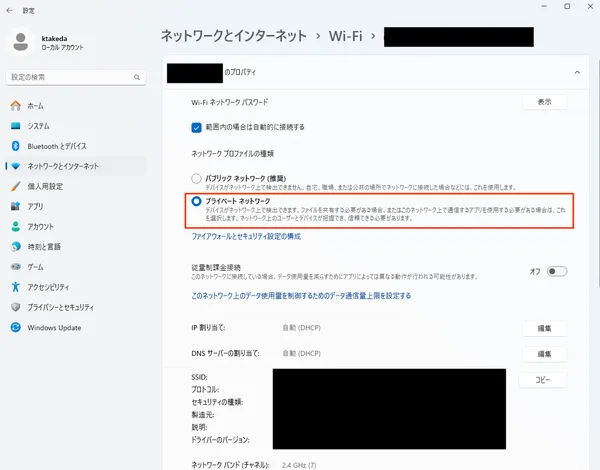
この設定をしておくことで、Mac から Windows の IP アドレスへ ping が通るようになります。
Windows 側セットアップ
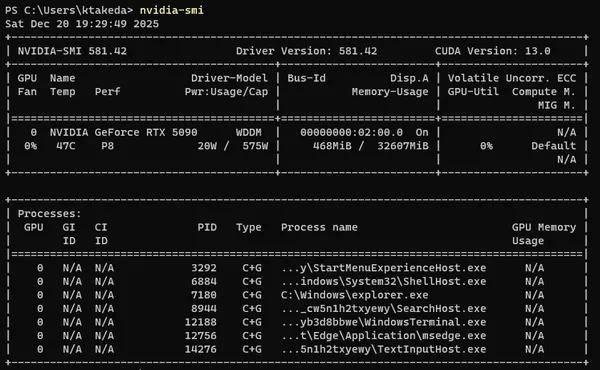
ここでは、WSL を利用する前提として、Windows 側の基本セットアップを行います。まずは GPU ドライバが正しく導入され、RTX 5090 が Windows から認識されているかを確認します。以降の手順は、この前提が満たされていることを想定しています。
Windows 側で GPU を確認
まず、Windows PC 上で GPU が正しく認識されていることを確認します。PowerShell を起動し、以下を実行します。 今回は RTX 5090 が表示されているのが分かります、Windows 側の GPU ドライバは問題ありません。
WSL(Ubuntu)のインストール
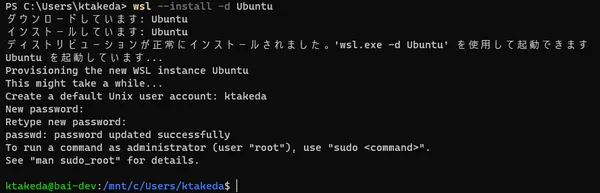
WSL2 と Ubuntu をインストールします。
wsl --install -d Ubuntuインストール完了後、Windows を再起動します。再起動後、PowerShell から以下を実行すると Ubuntu が起動します。
wsl初回起動時には、Ubuntu 用のユーザー名とパスワードを設定します。
port proxy の追加
WSL2 は NAT 内部に存在するため、Mac から直接 WSL の IP アドレスへ SSH 接続することはできません。そこで、Windows の port proxy 機能を使い、
- Windows のポート
2222 - WSL(Ubuntu) の SSH ポート
22
を転送します。PowerShell(管理者権限)で以下を実行します。
netsh interface portproxy add v4tov4 \
  listenaddress=0.0.0.0 listenport=2222 \
  connectaddress=172.23.117.81 connectport=22
※ 172.23.117.81 は WSL(Ubuntu) 側の IP アドレスです。
ip addr show eth0 で確認できます。

設定確認
netsh interface portproxy show all以下のように表示されれば設定は成功です。
Listen on ipv4:             Connect to ipv4:
0.0.0.0:2222                172.23.117.81:22
Windows ファイアウォールの設定
次に、SSH 用ポート(2222)をファイアウォールで許可します。
New-NetFirewallRule \
  -DisplayName "WSL SSH Forward 2222" \
  -Direction Inbound \
  -Protocol TCP \
  -LocalPort 2222 \
  -Action Allow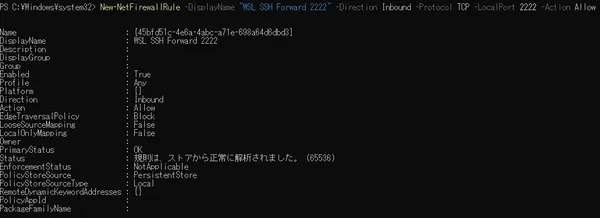
Mac から WSL(Ubuntu) へ SSH 接続
以上の設定が完了すると、Mac から以下のコマンドで WSL 上の Ubuntu に直接 SSH 接続できます。
ssh <ubuntuユーザー名>@192.168.0.138 -p 2222Ubuntu のシェルが表示されれば成功です。
おわりに
本記事では、Mac を開発環境としつつ、Windows PC 上の RTX 5090 + WSL(Ubuntu) を計算サーバとして使うための最小構成を解説しました。
この構成が完成すれば、
- VS Code Remote - SSH による快適な開発
- WSL 上での CUDA / PyTorch / Docker 利用
- Mac から透過的に GPU 計算環境を操作
といった環境が整います。次のステップとしては、CUDA や PyTorch のセットアップ、VS Code Remote の設定などをしていきたいと思います。